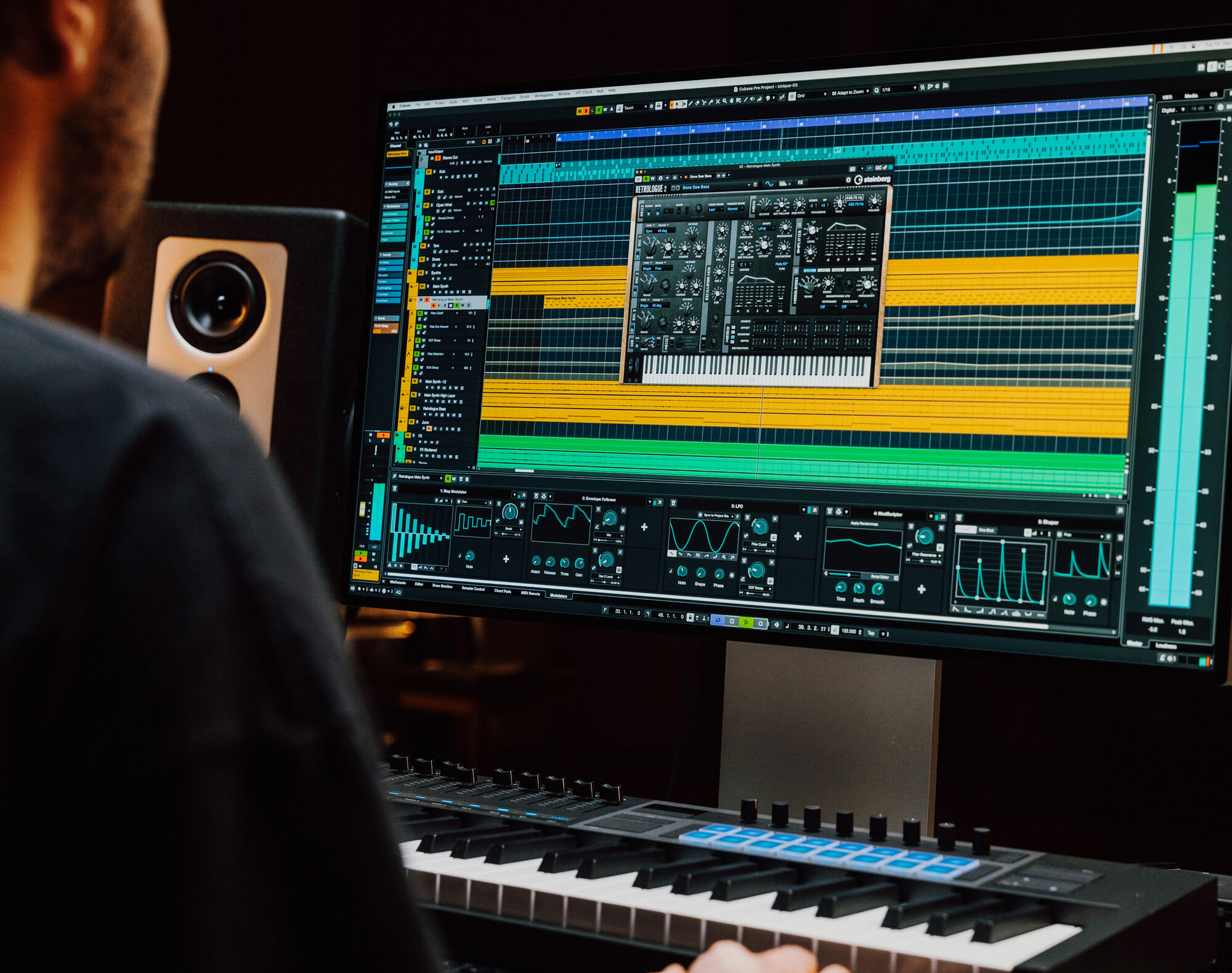
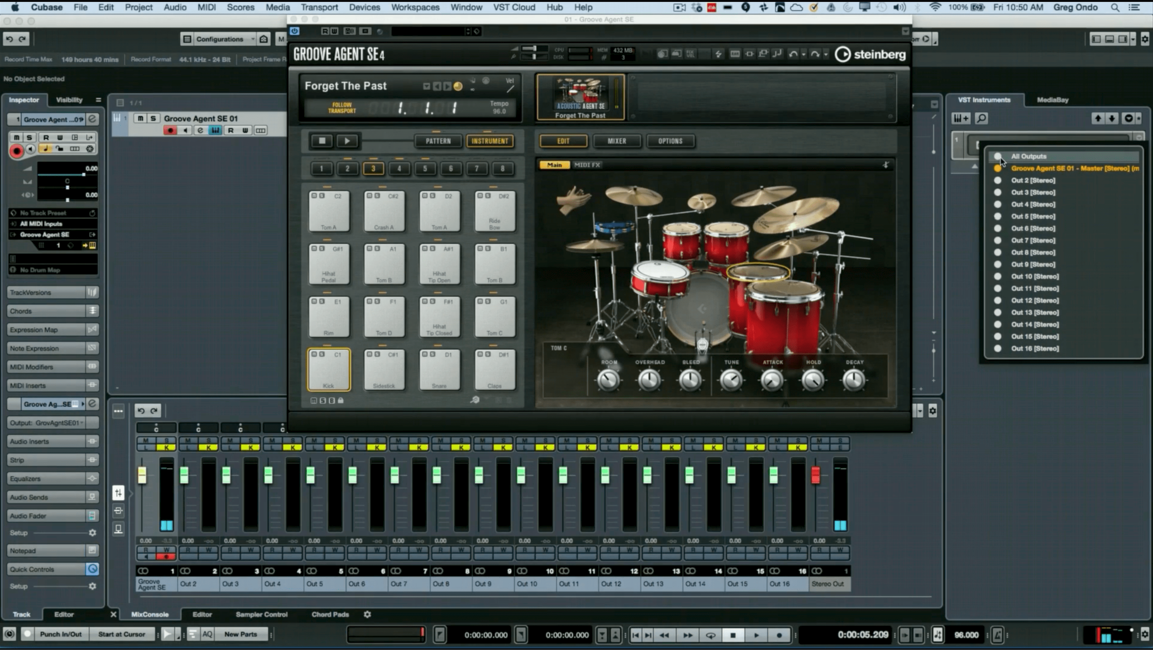
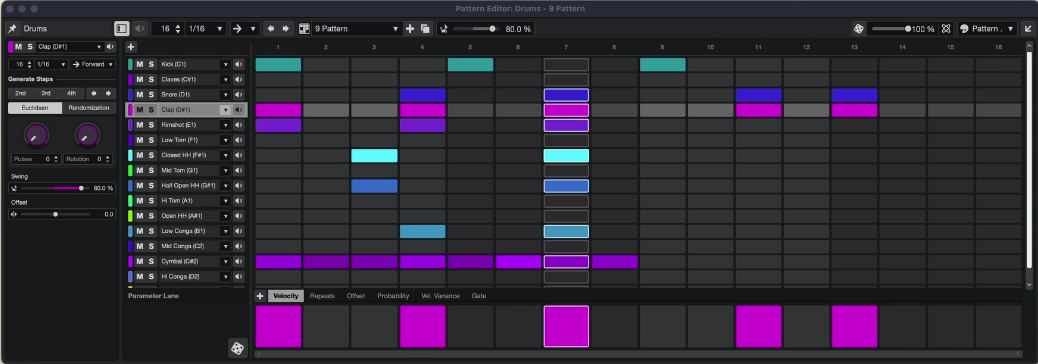
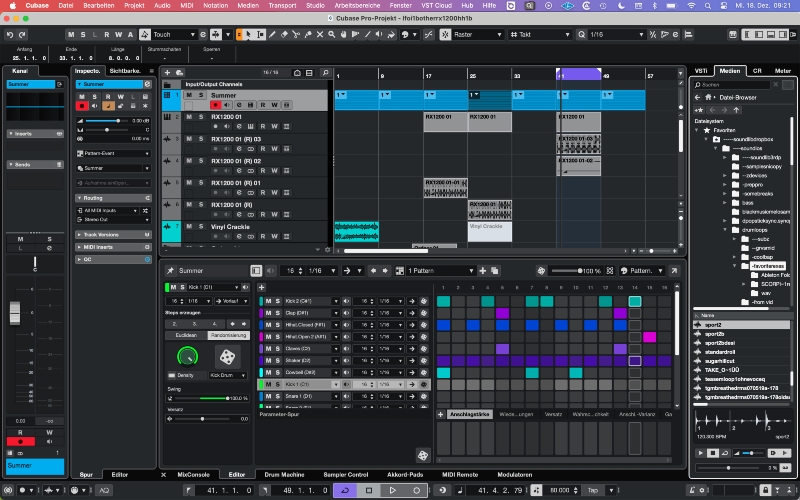
Cubase is een zogenaamd Digital Audio Workstation (DAW). Dit is een software programma voor opnemen, bewerken, en productie van audio en MIDI bestanden. Cubase is een van de meest uitgebreide DAWs op de markt en wordt gebruikt in professionele studios (zie Interface en Sound on Sound)

Wil je starten met het maken van je eigen muziek, of met mixen, of eindelijk het maximale uit Cubase halen? Met mijn online lessen leer ik je stap voor stap hoe je professioneel werkt met Cubase – of je nu net begint of al wat meer ervaring hebt.

  • Ben je een absolute beginner? Ik leg je eerst uit hoe Cubase werkt en is georganiseerd, en hoe je je audio moet configureren.
  • Op basis van jouw wensen kunnen veel verschillende aspecten aan bod komen. Bijvoorbeeld configuratie van Cubase, effecten en plugins, audio en MIDI  editing, insert en sends, (volume) automation, gebruik van de mixconsole, Drum Machine of Chord Tracks, etc, etc.
  • Je gaat pitch-correctie op een opgenomen zang track toepassen m.b.v. VariAudio.
  • Je leert hoe je audio (bv instrumenten en zang) en MIDI kunt opnemen.
  • Wil je meer leren over mixen en masteren in Cubase, dan gaan we aan de slag met een echte multitrack (meersporenopname), en vormen dit tot een goed klinkend nummer met behulp van Cubase (en andere) plugins.
  • Je kunt ook leren hoe je externe apparatuur (bijvoorbeeld een reverb unit, of een DAW controller zoals de nanoKONTROL) and Cubase koppelt.
  • We gaan aan de slag me je (eerste) song.

Ik bied persoonlijke begeleiding, praktische tips, en direct toepasbare kennis. Meer dan 35 jaar ervaring in Cubase, cum laude afgestudeerd in muziekproductie, 30 jaar bandervaring (keyboards), en ervaring met recording, mixing and mastering, staan garant voor een goede Cubase training.

Of je nu singer-songwriter bent, producer, of gewoon hobbymatig muziek wilt gaan maken – ik help je verder. Informeer naar de mogelijkheden en stuur me een email (cubaselessen@gmail.com).


 Informatie over de lessen

Inhoud van de lessen

Jij laat jouw wensen weten tijdens een kort online intakegesprek voorafgaand aan de eerste les. Ik zal mijn lessen daarop aanpassen en voorbereiden. Natuurlijk kun je ook gaande weg laten weten wat je wilt leren. Middels deze kennismaking kan ik ook beoordelen of ik kan leveren wat jij wilt.

Dit intakegesprek doen we via Zoom, dus zorg dat je dit hebt geïnstalleerd (downloaden). Tijdens deze Zoom sessie zal ik ook nog wat andere vragen stellen zodat ik weet wat je aan achtergrondkennis hebt, en zal ik uitleggen hoe ik te werk ga. Ook als je helemaal geen muzikale achtergrond hebt kun je met Cubase aan de slag.

  • Speel je een instrument?
  • Maak je je eigen nummers? In welke stijl?
  • Welke versie van Cubase gebruik je?
  • Wat is je voorkennis van Cubase, en wat wil je bereiken?
  • Gebruik je third-party plugins zoals FabFilter, UAD, MeldaProduction, etc?
  • Gebruik je een extern audio interface zoals van Steinberg of Focusrite?
  • Gebruik je nog andere hardware zoals (MIDI) keyboards, DAW controllers, outboard gear (zoals reverb)?
  • Ben je bekend met muzieknotatie en akkoorden?
  • Heb je ervaring met mixen, of met componeren/arrangeren?
  • Afspraken over prijs, tijdstip van lengte van lessen.
  • Toelichting gebruik van Fiverr.

Tijdstip en duur van de lessen

Ik geef Cubase lessen naast een andere baan en muziekactiviteiten. Daarom geef ik slechts les aan een beperkt aantal cursisten. In onderling overleg zullen we de lessen plannen (zowel frequentie, tijdstip als lengte). Voor mij zijn de weekenden en avonden meestal de meest geschikte momenten. We kunnen een aantal lessen vooruit inplannen, of steeds een les inplannen wanneer jij weer iets wilt weten.

Meestal geef ik lessen van 1 uur. Maar we kunnen ook langere lessen inplannen. Als je een absolute beginner bent dan is een startles van 2 uur een goede optie om je direct op weg te helpen. Jij bepaalt het tempo van de lessen.

Stoppen van de lessen

Ik hanteer geen opzegtermijn. Dus je kunt (tijdelijk) stoppen wanneer jij dat wilt.

Prijzen en betaling

Voor 1 uur les vraag ik 25 euro (zie hieronder). Na 5 lessen krijg je een zesde les gratis. Ik houd deze prijs laag zodat de drempel om meerdere lessen te volgen minder hoog is. Je betaalt ook per les. Dus je hoeft niet in een keer een groot bedrag uit te geven. Goedkoper dan dit ga je hiet niet vinden.

Betalingen doe je via Fiverr (zie hieronder; Fiverr account aanmaken) voorafgaand aan een les. Dit doe ik omdat dit mijn administratie vereenvoudigd maar ook omdat Zoom meetings via Fiverr automatisch worden opgenomen. Hiernaast kun je ook een review achterlaten (wat ik zeer op prijs zou stellen). Zodra je een account hebt aangemaakt op Fiverr bied ik je 1 of meerdere lessen aan (plaats dus zelf geen Order!).  Verderop leg ik dit in detail uit.

Omdat ik Fiverr gebruik bereken ik de prijs van een les in dollars i.p.v. euro’s. Voor 1 les reken ik momenteel 23 dollar. Hierbovenop berekent Fiverr jou een Service Fee. Deze is momenteel  5.5% van de lesprijs plus $3.50. In totaal kost een les daarom ongeveer 27 dollar. Omgerekend naar Euro’s is dit een lesprijs van ongeveer 24 – 25 euro afhankelijk van de dagelijkse wisselkoers.

Mocht ik de afgesproken les niet geven (bv vanwege ziekte) dan krijg je je geld van Fiverr terug, of we kunnen besluiten de les op een later tijdstip in te halen.

Het klinkt misschien ingewikkeld, maar in de praktijk werkt dit makkelijk en goed, en is dit ook voor jou ook een veilige manier om te betalen!

Een geboekte les annuleren.

Zodra een les via Fiverr geboekt is, kan deze tot 24 uur voor aanvang worden geannuleerd of verplaatst.


Wat doen we tijdens de lessen?

Hieronder een paar verschillende voorbeelden van onderwerpen die tijdens de lessen aan bod kunnen komen. De lessen zullen echter veel interactiever zijn dan weergegeven door de video’s. Ik zal je vragen om mijn uitleg te volgen op je eigen computer waarbij ik eventueel kan meekijken op jouw scherm. Ook heb ik opdrachten die je tijdens of voorafgaand aan een les moet uitwerken.


1. Aan de slag met een meersporen opname (multitrack)


Hieronder een ruwe meersporen opname van een band opgenomen in een studio.  In Cubase hebben individuele tracks zoals kick drum, snare, basgitaar, gitaar, hammond, en zang.  Met behulp van Cubase gaan we kijken hoe we zo’n multitrack kunnen organiseren, en hoe we plugins zoals compressors, EQ, en reverb kunnen gebruiken om een goed klinkend nummer te produceren.

Het onderstaande audiofragment geeft de ruwe opname weer. Hier is nog geen audio processing gedaan, en hebben we nog niets aan de balans veranderd.


Hieronder een ruwe mix van een student. Hier heb je wat meer kennis nodig van Cubase en van de principes van mixen, maar dit kun jij uiteindelijk ook.


2. Hoe voegen we galm toe aan een zangopname?


Hieronder een voorbeeld van een onderwerp dat ik uitleg tijdens de lessen: het gebruik van plugins. Dit is een basisfunctionaliteit in Cubase om audio te bewerken; in dit geval door galm (reverb) toe te voegen aan een zang opname.

Tijdens de les zal ik je vragen om dit ook zelf in Cubase te doen zodat je makkelijk onthoudt hoe je dit doet en zodat ik je kan helpen als je ergens tegenaan loopt. Vaak zal ik je dan ook wat ‘huiswerk’ meegeven om een aantal specifieke functionaliteiten onder de knie te krijgen.


3. Je eigen song maken


Hieronder een voorbeeld van een nummer gemaakt door een van mijn vroegere leerlingen (met dank aan Wim Terheij dat ik dit mag gebruiken). Hier zijn allerlei aspecten van Cubase in verwerkt. Hij heeft gebruik gemaakt van samples and virtual instruments die je krijgt als je Cubase aanschaft (zie Cubase Features). Dit nummer geeft een goed uitgangspunt voor verdere verfijning of om hier nog een track aan toevoegen als je zelf een instrument speelt. Vanaf 16:30 kun je in de video horen hoe dit nummer klinkt (geluidskwaliteit van deze video is niet optimaal, daarom ook de audioclip eronder).

Wil je weten hoe je dit op Spotify, iTunes, Apple Music, of andere streaming platformen moet zetten? Hierbij kan ik je ook helpen.


4. Configuratie van Cubase: templates


In Cubase kun je veel zelf configureren zodat het past bij jouw werkwijze. Je kunt bijvoorbeeld ‘templates’ definieeren die gebruikt kunnen worden als startpunt voor een nieuw project. Templates zijn eigenlijk projecten (meestal) zonder audio maar waarin je al andere instellingen hebt gemaakt zoals specifieke tracks met plugins, mix bus configuraties, effects (FX) tracks, en virtual instruments. Hieronder leg ik uit hoe je een template maakt.


5. Opdracht: audio editing and midi extraction


Selecteer een mono audiobestand m.b.v. de Media Browser (bijvoorbeeld zang, basgitaar, viool of trompet) dat minstens 2 maten lang is, en een ander tempo heeft dan het tempo van de huidige Cubase sessie. Importeer dit bestand in de sessie. Zorg dat je geen ‘Musical Mode‘ gebruikt, dus dat het tempo van de audio niet automatisch wordt aangepast.

Gebruik vervolgens de AudioWarp-tool om het tempo en ritme van het audiobestand aan te passen. Dupliceer het audio-evenement, en knip het bestand in fragment en herschik deze audiofragmenten om een nieuwe muzikale sequentie te creëren, zonder hoorbare artefacten als gevolg van de knipbewerkingen. Consolideer de gemaakte bewerkingen met behulp van Render in Place of Bounce Selection.

Extraheer nu voor beide audio-evenementen de MIDI, en maak aanpassingen zodat het resultaat zo veel mogelijk lijkt op het gebruikte audiobestanden. Maak een virtueel instrument naar keuze aan met de naam “MIDI Extractie” en wijs de geëxtraheerde MIDI-sporen toe aan dit instrument. Tot slot, mute de tracks met de audiobestanden.

 Vraag en antwoord

Welke Cubase versie heb ik nodig?

De verschillende Cubase versies (Pro, Artist, Elements, AI, en LE) kun je hier vinden op de Steinberg website. Ik geef altijd les met behulp van de laatste versie van Cubase Pro. Momenteel is dat Cubase Pro 15. Ik heb echter ook de Artist, Elements, AI, en LE versies.

Het is geen probleem als je nog een oudere versie van Cubase hebt. De nieuwste functionaliteiten zullen dan in jouw versie niet aanwezig zijn en we zullen uitgaan van alle functionaliteiten die je welt hebt.

Heb je nog geen Cubase aangeschaft en wil je niet direct de duurste versie van Cubase aanschaffen, neem dan even contact op zodat ik je hierover (of over andere zaken) kan adviseren.

Is er een gratis versie van Cubase?

Nee. Er is echter wel een ‘trial version‘ van Cubase Pro 15 en Cubase Elements. Deze trial versies bevatten ook alle content, sample libraries, plugin, etc. Beide versies kun je dan gratis proberen voor 60 dagen. Als je deze trial versie wilt gebruiken voor de lessen om te kijken of Cubase iets voor jou is, activeer de trial versie dan kort voor aanvang van de eerste les.

Krijg ik Samples en Loops bij de aanschaf van Cubase?

Ja, je krijgt samples en loops (maar ook virtual instruments) bij de aanschaf van Cubase. Bijvoorbeeld vocals, drums, en gitaar voor verschillende genres. Zie hier voor de samples die je krijgt bij de verschillende Cubase versies. Als je niet bekend bent met samples en loops, kijk dan eens op de pagina vna Soundtrap.

Wat voor computer heb ik nodig?

De minimale vereisten voor een computer kun je vinden op de Steinberg website . In principe is het dus ook mogelijk om Cubase op je laptop te draaien. Echter, als je plannen hebt om grote sample libraries te gebruiken en/of plugins die meer computerkracht vereisen, denk dan na over een krachtigere computer.

Wat voor geluidskaart heb ik nodig?

In de meeste gevallen is het mogelijk om de ingebouwde geluidskaart van de computer te gebruiken. Het gebruik van de ingebouwde geluidskaart is echter niet ideaal voor professionele audio-opname en -productie. Het is beter om een externe audio-interface te gebruiken voor betere geluidskwaliteit en prestaties (lagere latency/betere drivers). Externe interfaces bieden meer aansluitmogelijkheden voor microfoons, instrumenten en andere audioapparatuur, wat je flexibiliteit geeft bij het opnemen en bewerken van geluid. Veel externe interfaces bieden extra functies zoals fantoomvoeding voor condensatormicrofoons, en hoofdtelefoonuitgangen met volumeregeling. Focusrite heeft goede audio interfaces die ook niet zo duur zijn.

Heb ik een (MIDI) keyboard nodig?

Nee. Echter, een (MIDI) keyboard kan wel het invoeren/inspelen van muziek (MIDI en/of audio) vereenvoudigen. Er zijn vele soorten keyboards beschikbaar en het hoeft niet duur te zijn, maar bedenk vooraf wel wat je ermee wilt kunnen zoen. Zie bijvoorbeeld de Thomann webshop.

Kan ik met Cubase mijn eigen instrument of zang opnemen?

Ja. Je kunt zang of instrumenten opnemen. Je hebt hier wel een geluidskaart voor nodig waarop je je instrument en/of microfoon kunt aansluiten. Je kunt zelfs meerdere sporen tegelijk opnemen; bijvoorbeeld zang en gitaar.

Kan ik zowel Windows als Mac gebruiken?

Je kunt beide typen computers gebruiken voor Cubase. Ik ben zelf een Windows gebruiker en bezit geen Mac. Ik heb daarom weinig kennis van de configuratie van Mac computers en waar bestanden zich bevinden, maar in de praktijk is dit nog nooit een probleem geweest.

Kunnen de lessen in het Engels worden gegeven?

Ja, ik geef ook lessen in het Engels en heb Engelstalige studenten.

Staat jouw vraag er niet bij?

Stuur me gewoon een email: cubaselessen@gmail.com

 Fiverr, Zoom, en RustDesk


Het Fiverr platform

Voor mijn lessen maak ik gebruik van Fiverr om te betalingen te regelen (zie hieronder) en zodat je een video kunt downloaden van de online les. Voorafgaand aan de eerste les moet je daarom eerst een Fiverr account aanmaken. De videos van onze lessen zijn voor persoonlijk gebruik en mag je niet verspreiden via social media of anderzijds.

Zodra jij een Fiverr account hebt en we een afspraak hebben gemaakt voor de eerste les(sen):

  • Stuur mij een bericht via mijn Fiverr account (via ‘Contact me’). Dus plaats zelf geen ‘Order’.
  • Ik stuur je vervolgens een lesaanbod (‘Offer’). Deze ontvang je via email, maar je kunt deze ook zien via je eigen Fiverr account.
  • Als je dit lesaanbod accepteert zijn we klaar voor de les.

In dit document leg ik Fiverr in detail uit (Engels): [Fiverr uitleg.pdf]

Online lessen via Zoom

Ik geef mijn lessen online via Zoom. Zoom moet geïnstalleerd zijn op je computer. Je kunt Zoom downloaden.

  • Je dient ook te beschikken over een microfoon en webcam zodat we met elkaar kunnen praten en elkaar kunnen zien.
  • Zorg ook dat je Zoom en Cubase op dezelfde computer hebt geïnstalleerd. Dan kun je ook je scherm delen en kan ik meekijken met wat je doet.

Omdat ik via het Fiverr platform werk, worden de lessen ook automatisch opgenomen en kun je die zelf achteraf downloaden en terugkijken. Via Fiverr kunnen we ook eenvoudig bestanden (bv audio of midi files) uitwisselen.

Ik maak ook gebruik van professionele software van Audiomovers zodat ik hoge kwaliteit audio kan streamen tijdens een Zoom meeting in het geval ik iets moet laten horen.

Rustdesk

Soms kan het makkelijk zijn als ik op jouw computer iets kan aanwijzen, laten zien, configureren, of een probleem kan oplossen. Daarvoor gebruik ik RustDesk.  Dit doe ik alleen in overleg en als jij dit wilt. Als dit aan de orde is heb ik hiervoor een aparte handleiding. Met Rustdesk kan ik ook op jouw computer meekijken als ik via Zoom mijn scherm heb gedeeld. Hiernaast hoor ik dan ook wat jouw Cubase project afspeelt.


 Start binnenkort met je eerste les!

Samenvattend

  1. Download en installeer Zoom. Zorg dat je een webcam en microfoon hebt.
  2. We hebben een online kennismakingsgesprek via Zoom. We maken dan ook een afspraak voor de eerste les.
  3. Zorg dat je Cubase hebt geïnstalleerd en dat je audio werkt (indien nodig kan ik je hiermee helpen tijdens de eerste les).
  4. Maak een account aan op Fiverr.
  5. Ik doe een lesaanbod via Fiverr.
  6. Zodra je mijn lesaanbod accepteert kunnen we van start gaan.

Contact

Cubase Academy
Antoine
cubaselessen@gmail.com
www.cubase-academy.nl


Cubase Academy

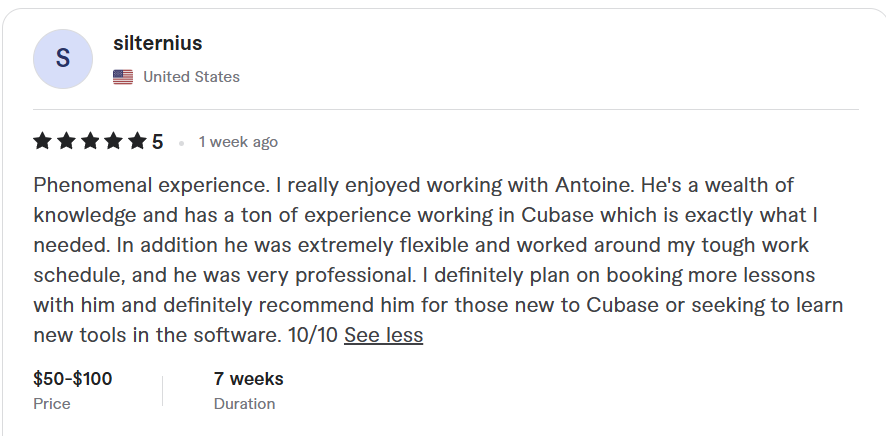
Selectie van reviews